Claude Code 接入指南
Claude Code 是 Anthropic 官方推出的命令行 AI 编程助手。本教程将一步步教你在本地配置好 Claude Code,并通过 玉兔AI 调用 Claude 模型。
按顺序跟着做即可,不需要任何额外操作。
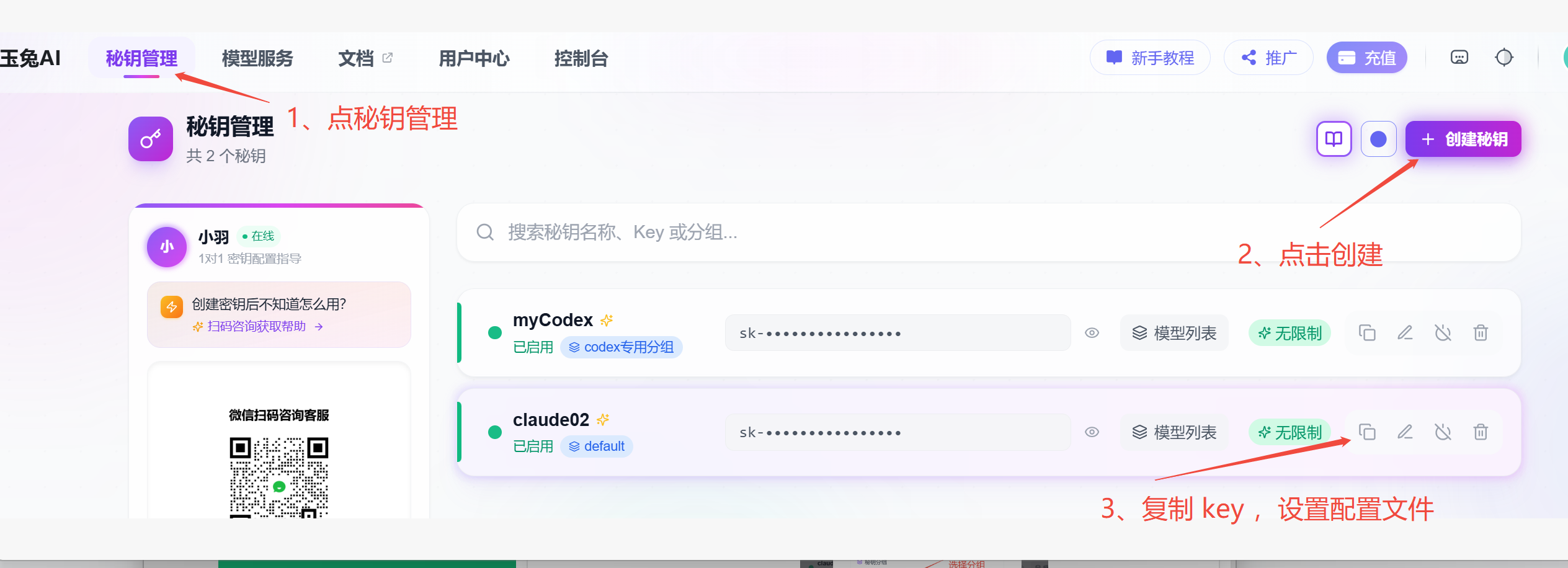
准备工作:注册玉兔AI 并创建密钥
- 浏览器打开官网:https://www.yutaikeji.cn
- 使用微信或 GitHub 注册并登录。
- 进入 秘钥管理 → 点击右上角「+ 创建秘钥」。
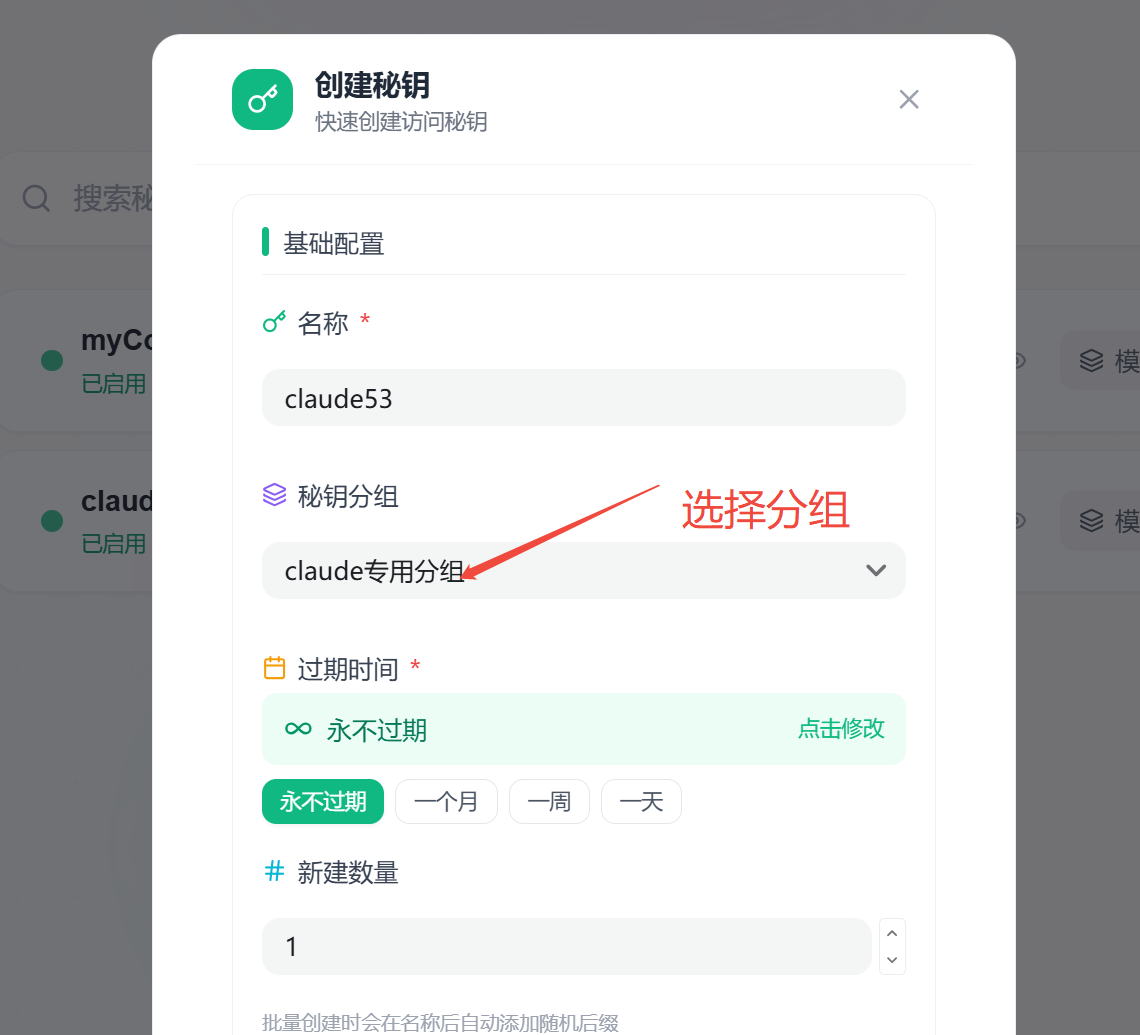
- 弹窗中填写信息:
- 名称:随便起一个,例如
claude53 - 秘钥分组:选择
claude专用分组(一定要选 Claude 分组,否则调不通 Claude 模型) - 过期时间:建议「永不过期」
- 新建数量:1
- 名称:随便起一个,例如
- 点击创建后,复制密钥并保存好备用(后面配置文件里要用)。
没有余额可以先在「充值」里充值,最低 1 元起。
第一步:安装 Node.js + npm(已安装的用户请忽略)
1.1 下载 Node.js
打开官网 https://nodejs.org/,下载 LTS 长期支持版(左边那个,最稳定)。
下载完一路「下一步 / 继续」即可,默认配置不用改。
1.2 验证是否安装成功
打开命令行工具:
- Windows:CMD 或 PowerShell
- macOS / Linux:终端
输入下面两条命令:
node -v   # 查看 Node.js 版本
npm -v    # 查看 npm 版本
只要出现版本号,就说明安装成功 ✅。
1.3 检查 npm 镜像源
npm config get registry
如果返回的地址 不是 https://registry.npmjs.org/,运行下面命令切回官方源(已经是的话跳过):
npm config set registry https://registry.npmjs.org/
第二步:安装 Claude Code(已安装的用户请忽略)
2.1 安装 claude-code
打开命令行,输入:
npm install -g @anthropic-ai/claude-code
Windows 用户如果提示权限不足,请用「以管理员身份运行」打开 PowerShell。
2.2 检查 claude 版本
claude --version
只要出现 claude 版本号,就说明安装成功 ✅。
第三步:修改 Claude 配置文件(核心步骤)
重点:
- 一定要修改下面这一个文件,没有就新建它。
- 如果之前有过配置,建议先备份。
- 修改前请先关闭正在运行的 claude。
3.1 打开配置文件
- Windows
- macOS
- Linux
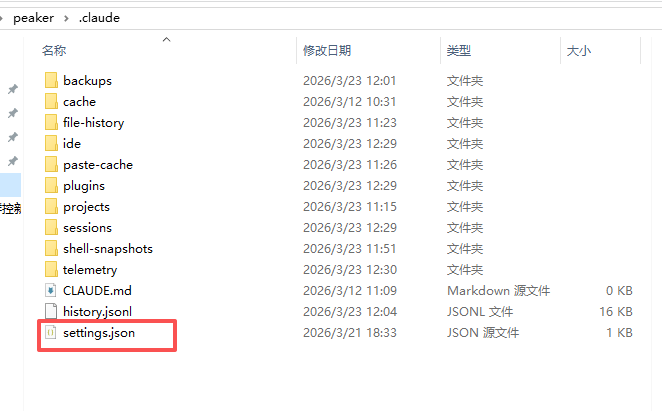
按 Win + R 打开运行窗口,输入下面路径回车:
%userprofile%\.claude\settings.json
如果文件不存在,先在 %userprofile%\.claude\ 目录下新建一个 settings.json 文件。
在终端中打开(或用任意编辑器编辑):
mkdir -p ~/.claude
open -e ~/.claude/settings.json   # 用文本编辑器打开,没有会新建
在终端中打开(或用任意编辑器编辑):
mkdir -p ~/.claude
nano ~/.claude/settings.json      # 或者用 vim / code 等编辑器
3.2 复制以下内容到配置文件中
把整个文件内容替换为下面这段(只需要改 ANTHROPIC_AUTH_TOKEN 为你自己的密钥,其它保持不变):
{
  "env": {
    "ANTHROPIC_AUTH_TOKEN": "你创建的 API KEY",
    "ANTHROPIC_BASE_URL": "https://api.yutaikeji.cn"
  },
  "permissions": {
    "defaultMode": "bypassPermissions"
  },
  "model": "claude-sonnet-4-6",
  "effortLevel": "medium",
  "skipDangerousModePermissionPrompt": true
}
ANTHROPIC_BASE_URL不要动,必须是https://api.yutaikeji.cn。model可以按需替换,玉兔AI 支持的 Claude 模型见下方表格。
3.3 Claude 可用模型(按需修改 model 字段)
| 模型 | 说明 |
|---|---|
claude-opus-4-7 | 最新最强 Opus |
claude-opus-4-6 | 上一代 Opus |
claude-sonnet-4-6 | 性价比首选 ⭐ |
第四步:启动 Claude
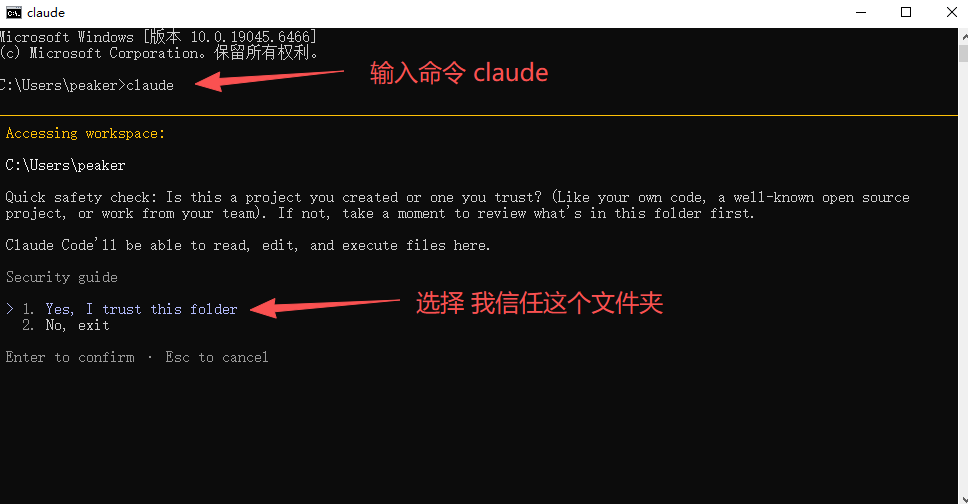
打开命令行,输入:
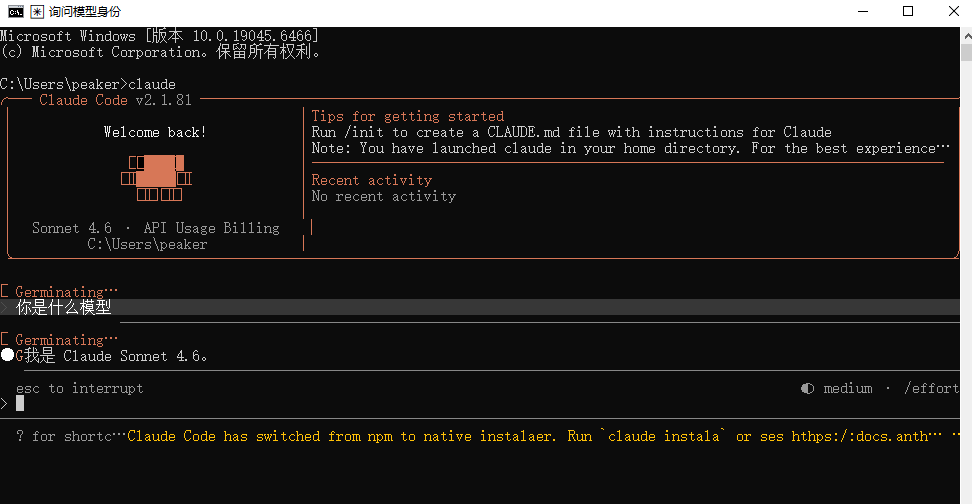
claude
首次启动会提示「Is this a project you created or one you trust?」,选择 1. Yes, I trust this folder 按回车确认。
进入交互界面后,输入一个问题,例如:
> 你是什么模型
如果 AI 回复 "我是 Claude Sonnet 4.6"(或你配置的其他模型),就说明大功告成 🎉
进阶:在 VSCode / IDE 中使用 Claude Code 扩展
如果你不用 VSCode 等 IDE 集成,可以忽略这一步。
步骤 1:安装 Claude 扩展
在 VSCode 扩展市场搜索 claude,选择带星标的官方扩展 Claude Code for VS Code(作者 Anthropic)并安装。
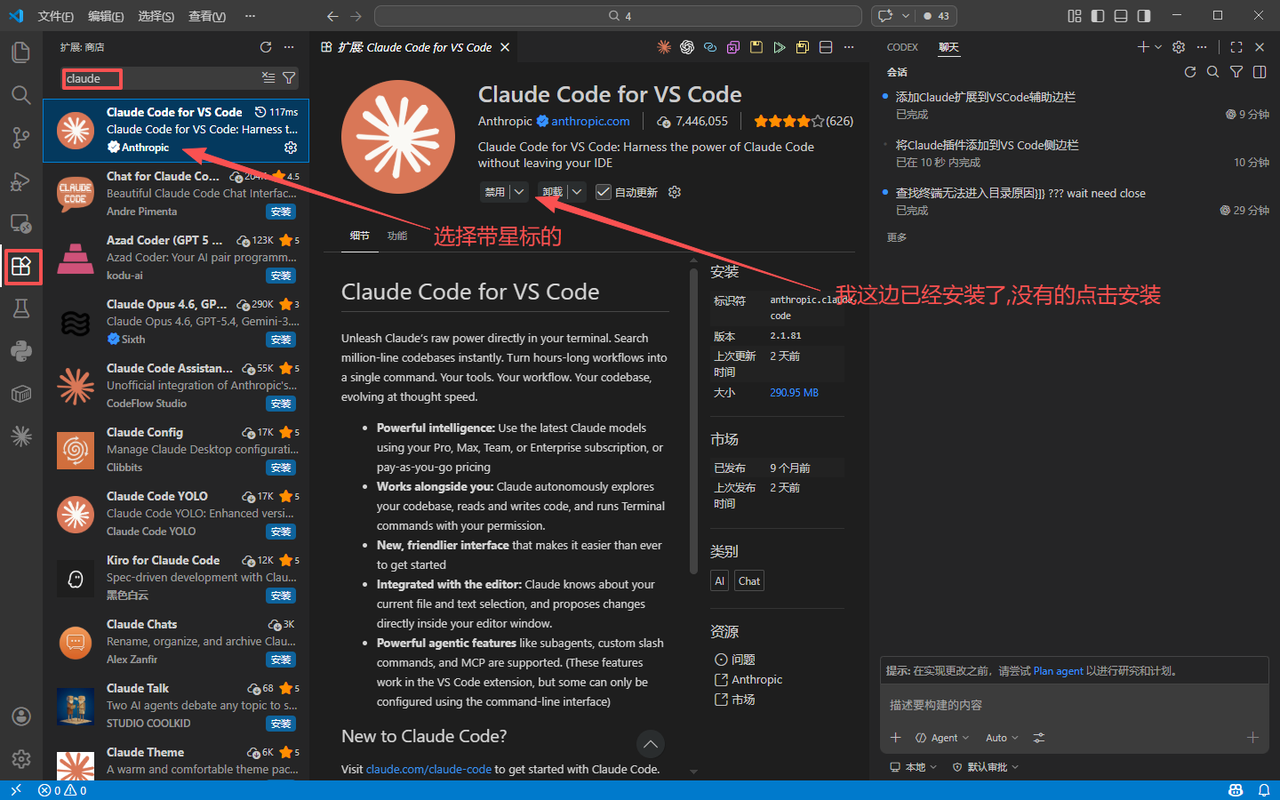
Cursor / Windsurf / Kiro 等 VSCode 系 IDE 同理。
步骤 2:关闭 VSCode
修改配置文件前,先彻底退出 VSCode。
步骤 3:修改 VSCode 用户配置
- Windows
- macOS
- Linux
按 Win + R 输入:
%userprofile%\AppData\Roaming\Code\User\settings.json
open -e "$HOME/Library/Application Support/Code/User/settings.json"
nano ~/.config/Code/User/settings.json
把下面的配置 追加 到 settings.json(注意保持 JSON 整体合法,已有内容不要被覆盖;如果是空文件,可以直接粘贴下面整段):
{
  "chat.agent.maxRequests": 100,
  "claudeCode.preferredLocation": "panel",
  "claudeCode.disableLoginPrompt": true,
  "claudeCode.environmentVariables": [
    { "name": "ANTHROPIC_AUTH_TOKEN", "value": "换成你从网站获取的API密钥" },
    { "name": "ANTHROPIC_BASE_URL", "value": "https://api.yutaikeji.cn" },
    { "name": "ANTHROPIC_DEFAULT_HAIKU_MODEL", "value": "claude-haiku-4-5-20251001" },
    { "name": "ANTHROPIC_DEFAULT_OPUS_MODEL", "value": "claude-opus-4-6" },
    { "name": "ANTHROPIC_DEFAULT_SONNET_MODEL", "value": "claude-sonnet-4-6" },
    { "name": "ANTHROPIC_MODEL", "value": "claude-sonnet-4-6" },
    { "name": "ANTHROPIC_REASONING_MODEL", "value": "Medium" },
    { "name": "CLAUDE_CODE_ATTRIBUTION_HEADER", "value": "0" },
    { "name": "CLAUDE_CODE_SKIP_AUTH_LOGIN", "value": "true" }
  ],
  "claudeCode.selectedModel": "claude-sonnet-4-6"
}
步骤 4:重新打开 VSCode
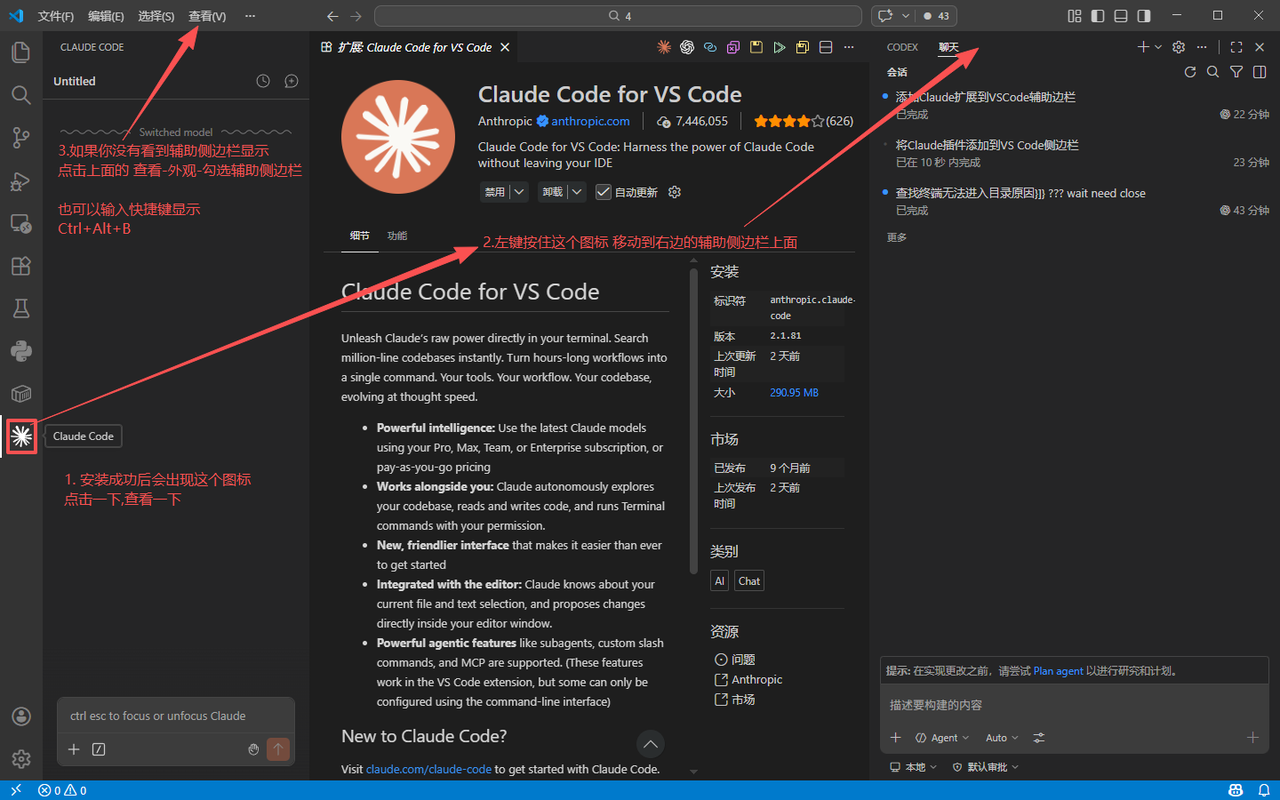
重启 VSCode 后,左侧活动栏会出现 Claude Code 图标,点击即可使用。
建议把它拖到右侧的辅助侧边栏,编码 + AI 对话两不耽误:
- 左侧活动栏会看到 Claude Code 图标 —— 点击一下确认正常打开。
- 左键按住该图标,拖动到右上角的辅助侧边栏区域。
- 如果没看到辅助侧边栏,点击顶部 查看 → 外观 → 勾选「辅助侧边栏」,或按快捷键
Ctrl + Alt + B。
常见问题
Q1:claude 命令找不到
确认 npm 全局安装路径已加入系统 PATH:
npm config get prefix
- Windows:把上面输出路径下的
npm目录(一般是%APPDATA%\npm)加入系统 PATH。 - macOS / Linux:把
$(npm config get prefix)/bin加入 PATH。
Q2:API 连接失败 / 401 / 403
- 确认
ANTHROPIC_BASE_URL是https://api.yutaikeji.cn(不要带/v1后缀)。 - 确认
ANTHROPIC_AUTH_TOKEN是你在玉兔AI 控制台创建的密钥,没有多余空格。 - 确认账户有余额、密钥分组支持 Claude 模型。
Q3:模型不可用 / 返回 model not found
去玉兔AI 控制台「秘钥管理」检查密钥所属分组是否包含 Claude 模型,并参考上方「可用模型」表填写 model 字段。
Q4:Node.js 版本过低
Claude Code 要求 Node.js 18 或更高。版本过低请重新到 nodejs.org 下载安装最新 LTS 版。
Q5:改完配置不生效
请彻底关闭 claude / VSCode 后重新启动,配置才会生效。